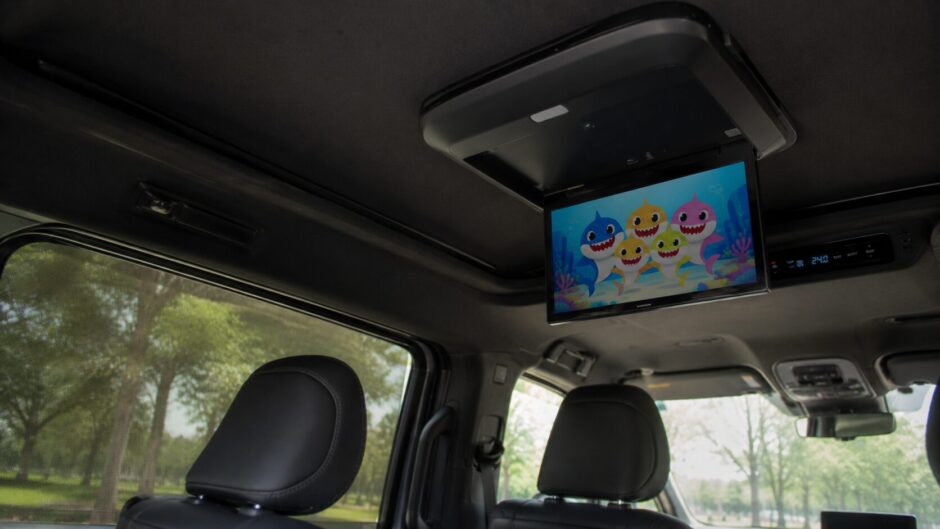
ホーム車車の後部座席でタブレットを使う方法|ホルダー・充電用品5選2026年10月14日SHAREポストシェアはてブLINE車の後部座席でタブレットを使うときは、本体を購入する前に「固定できるか・動画を再生できるか・充電できるか」を確認しましょう。手持ちのタブレットを使えるなら、必要な周辺用品だけを追加する方法があります。この記事では、車種を問わず確認したい設置条件と、ホルダー3商品・充電用品2商品を紹介します。ホルダーは3つから条件に合うものを選ぶための候補です。5商品すべてを購入する必要はありません。 目次 最初に確認するのは、画面サイズより取り付け条件 後部座席用ホルダー・充電用品5選 1.サンワダイレクト 200-CAR108|画面位置を調整したい場合 2.カシムラ AT-88|ケースを付けたまま固定したい場合 3.サンワサプライ CAR-HLD12BK|設置位置を選びたい場合 4.Anker 323 Car Charger A2735|車側の充電端子を補いたい場合 5.Anker 310 USB-C & USB-Cケーブル A81E6|充電場所から端末まで配線する 動画は「通信して見る」と「事前に保存する」を分ける 出発前と降車時の確認 手持ちの端末に合うホルダーから選ぼう 関連記事 最初に確認するのは、画面サイズより取り付け条件ケース込みの寸法と重さを測る「10インチ対応」などの表示だけでは、取り付けられるとは限りません。ケースを付けた状態で、ホルダーが挟む辺の長さ・厚さ・重さを確認します。子ども用の厚いケースや持ち手付きケースは、タブレット本体が小さくても対応範囲を超える場合があります。ボタンを押し込まず、充電端子をふさがないことも確認してください。ヘッドレストの支柱を確認するヘッドレスト固定式は、支柱の太さ・間隔・露出している長さなどが取り付け条件になります。ヘッドレストとシートが一体になっている車では、取り付けられない場合があります。車名だけで判断せず、商品の取り付け図と実車を照合しましょう。安全に着席できるヘッドレスト位置を、ホルダーのために無理に変えないことも大切です。子どもの体と乗り降りの動線から離す画面を近づけすぎると、頭や膝が当たりやすくなります。チャイルドシートの回転、シートのスライド、乗り降りを妨げない位置を選びます。設置・角度調整・動画操作は、出発前か安全に停車してから行ってください。走行中に運転者が後席の画面を操作する使い方はしません。後部座席用ホルダー・充電用品5選商品名・型番主な用途購入前の確認点サンワダイレクト 200-CAR108伸縮アームで画面位置を調整挟む辺130~265mm・厚さ17mm以下・800g以下カシムラ AT-88厚みのあるケース付き端末の固定候補幅95~205mm・厚さ25mm以下・800g以下サンワサプライ CAR-HLD12BK座席の後ろ・中央寄りへ設置挟む辺120~230mm・厚さ17mm以下・750g以下Anker 323 Car Charger A2735車の電源ソケットから充電USB-C最大30W・ケーブル別売Anker 310 USB-Cケーブル A81E6USB-C機器への充電1.8m・USB-C同士・映像出力非対応寸法・重さはケースを含めて確認します。対応範囲内でも、端末の形状や車側の取り付け条件によって使用できない場合があります。1.サンワダイレクト 200-CAR108|画面位置を調整したい場合ヘッドレストに取り付ける、伸縮アーム付きのタブレットホルダーです。座席との距離を確認しながら、画面位置を調整したい場合の候補になります。対応する端末の寸法と重さに加え、アームを伸ばした状態で子どもの体に近づきすぎないかを確認してください。端末はメーカーの指示どおり上下で挟んで使います。横から挟むだけの固定に変更しないでください。タブレットホルダー 車 後部座席 車載ホルダー ヘッドレスト 伸縮アーム 後部座席用 7〜13インチ対応 iPhone Android iPad タブレットcreated by Rinker¥2,980(2026/10/16 04:58:17時点 楽天市場調べ-詳細) Amazon楽天市場Yahooショッピング 2.カシムラ AT-88|ケースを付けたまま固定したい場合幅95~205mm、厚さ25mm以内、重量800g以内の機器に対応するヘッドレスト用ホルダーです。3段階で調整できる取り付けアームを備えています。厚めのケース付き端末を検討しやすい寸法ですが、ケースの持ち手や出っ張りによっては固定できません。「手帳型ケース対応」という名称だけで判断せず、実際に挟む部分の形を確認しましょう。カシムラ 手帳型ケース対応 タブレットホルダー ヘッドレスト取り付け AT88【送料無料】created by Rinker¥2,750(2026/10/16 04:58:18時点 楽天市場調べ-詳細) Amazon楽天市場Yahooショッピング 3.サンワサプライ CAR-HLD12BK|設置位置を選びたい場合座席の真後ろ、または座席間の中央寄りに設置できるホルダーです。対応機器は、幅または高さ120~230mm、厚さ17mm以下、重量750g以下です。ヘッドレスト支柱の条件は、直径10~19mm、支柱間距離が最大約175mmです。中央寄りに設置する場合も、後方確認や乗り降りの邪魔にならないかを確認してください。端末は上下で挟んで固定します。【最大1,000円オフクーポン発行中】タブレットホルダー 後部座席 ヘッドレスト取付 スマホ タブレット 7〜12.9インチ用 CAR-HLD12BK サンワサプライcreated by Rinker¥3,240(2026/10/16 04:58:18時点 楽天市場調べ-詳細) Amazon楽天市場Yahooショッピング 4.Anker 323 Car Charger A2735|車側の充電端子を補いたい場合USB-CとUSB-Aを備えるカーチャージャーです。USB-Cは最大30W、USB-Aは最大22.5W、合計最大52.5Wに対応します。52.5Wすべてを1台へ出力できるという意味ではありません。車にあるUSB端子で十分に充電できる場合は、追加購入を急ぐ必要はありません。使う場合は車両の電源ソケットへの対応を確認し、端末に合うケーブルを別途用意します。充電速度はタブレット側の対応にも左右されます。Anker 323 Car Charger (52.5W) (USB PD対応 52.5W 2ポート USB-C カーチャージャー) PowerIQ 3.0搭載 / コンパクトサイズ iPhone 14 / 13 Galaxy Android スマートフォン ノートPC iPad 各種 その他機器対応 各種対応created by Rinker¥2,990(2026/10/16 04:58:18時点 楽天市場調べ-詳細) Amazon楽天市場Yahooショッピング 5.Anker 310 USB-C & USB-Cケーブル A81E6|充電場所から端末まで配線する長さ1.8mのUSB-C同士のケーブルで、最大60Wの充電に対応します。USB-A端子やLightning端子には、そのまま接続できません。購入前に、電源から設置場所まで実際の配線経路に沿って長さを確認しましょう。シートを動かしても引っ張られず、足元やシートレールに挟まらない取り回しが必要です。このケーブルは充電とデータ転送用です。車のモニターへタブレットの映像を映す用途には対応していません。アンカージャパン ANKER 310 高耐久ナイロン USB-C&USB-Cケーブル 1.8m ブラック 1本(A81E6011) 取り寄せ商品created by Rinker¥1,769(2026/10/15 14:43:44時点 楽天市場調べ-詳細) Amazon楽天市場Yahooショッピング 動画は「通信して見る」と「事前に保存する」を分ける移動中に動画を再生する方法には、スマートフォンのテザリングなどで通信する方法と、対応サービスの機能で事前保存する方法があります。方法出発前の確認点テザリングなどで視聴通信容量・接続方法・スマートフォンの電池残量事前保存して視聴保存対象の動画・契約条件・視聴期限・端末の空き容量タブレットなら同じアプリがすべて使えるわけではありません。YouTubeやYouTube Kidsを使いたい場合も、購入する端末での公式な対応と、子ども用プロフィールで利用できる範囲を確認します。YouTube Kidsのオフライン視聴などは、YouTube Premiumの特典として案内されています。タブレットを買うだけで、すべての動画を無料で保存できるわけではありません。事前保存を使う場合は、出発前に通信を切った状態でも再生できるかを確かめておくと、車内での設定のやり直しを減らせます。出発前と降車時の確認出発前は、ホルダーと端末が固定されているか、充電ケーブルに無理がないかを確認します。子どもが画面を見るためにベルトから身を乗り出さず、普段の着席姿勢を保てる位置に調整してください。動画を見て過ごせる場合も、休憩を省く理由にはしません。視聴する時間や休むタイミングは、出発前に決めておきましょう。降車時は端末を取り外して持ち帰ります。車内へ置きっぱなしにせず、使用する機器の温度条件と保管方法に従ってください。手持ちの端末に合うホルダーから選ぼうまずは使いたい動画が手持ちの端末で再生できるかを確かめ、その端末と車の両方に合うホルダーを選びます。充電器とケーブルは、今ある設備で不足する場合に追加しましょう。画面の大きさだけでなく、ケース込みの寸法、設置後の距離、通信方法、配線まで確認することで、購入後の「付かない」「再生できない」「充電が届かない」を減らせます。関連記事・40アルファードを車内タブレット化してみた|子供にYouTubeを見せるために買ったものまとめ・40アルファードの2列目は本当に快適?家族で使った感想・子供が車内で寝るなら40アルファードはかなり強い・40アルファードで長距離移動したら子供が快適すぎた・子供連れで旅行するなら40アルファードはかなり快適・40アルファード 子供がいる家庭で便利だったアイテムまとめ・子育て家庭に40アルファードはおすすめ?実体験レビュー完全版・40アルファードを買って家族の外出が増えた話 車関連の内容は、こちらの記事にもまとめています。コメントを残す コメントをキャンセルメールアドレスが公開されることはありません。 ※ が付いている欄は必須項目ですコメント ※ 名前 ※ メール ※ サイト 次回のコメントで使用するためブラウザーに自分の名前、メールアドレス、サイトを保存する。 email confirm*post date*日本語が含まれない投稿は無視されますのでご注意ください。(スパム対策)